Wie man den Joystick des MPK Mini MK3 für Native Instruments Plugins mit XY-Pad einrichtet
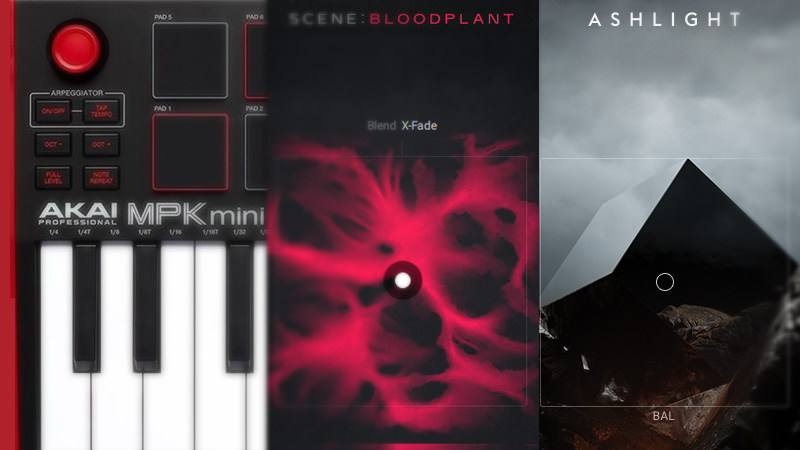
Einige Instrumente von Native Instruments für cineastische Sounds haben ein XY-Pad für Variationen und Morphing zwischen Effekten und Texturen. Wir wollen nun den Joystick des AKAI MPK Mini zur Steuerung des XY-Pads einrichten.
Instrumente wie Ashlight, Pharlight, Mystery, Straylight, Thrill und die Scene – Instrumente (Scene:Saffron, Scene:Willow, Scene:Nightshade, Scene:Bloodplant) haben ein XY-Pad zur Manipulation der Effekte.
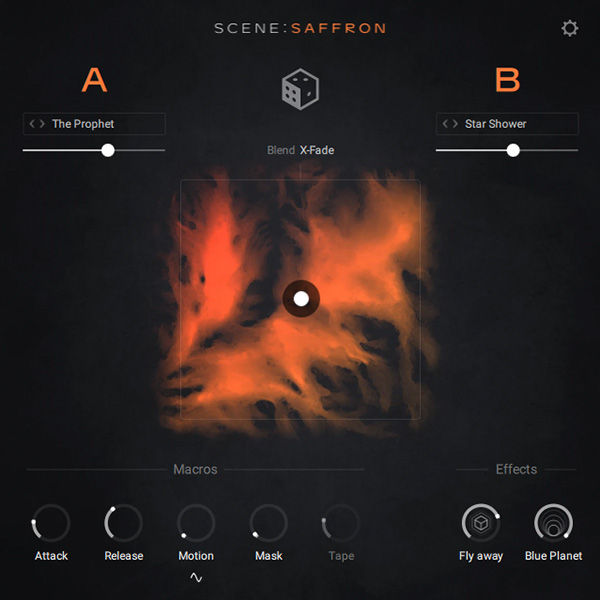

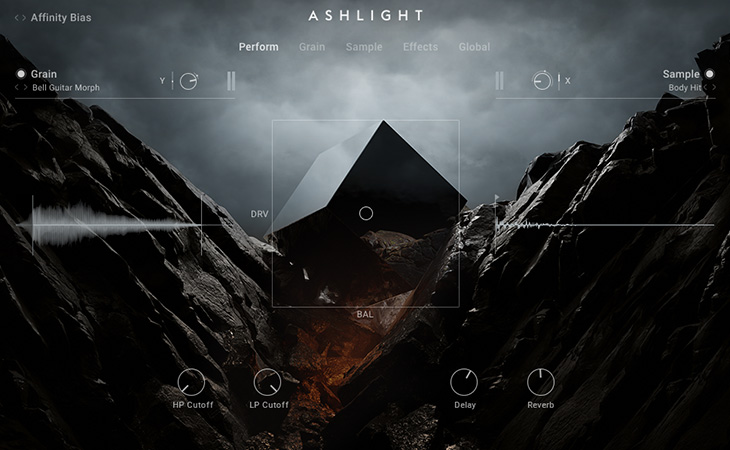
Wir wollen nun den Joystick des MPK Mini zur Steuerung für dieses Pad einrichten. Denn standardmäßig werden die falschen MIDI Daten verwendet.
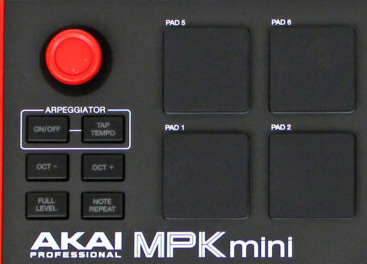
Das Einrichten des Joysticks des AKAI MPK mini 3 zur Steuerung von XY-Pads in Native Instruments Plugins erfordert zwei wesentliche Schritte: Zuerst müssen wir sicherstellen, dass der Joystick die richtigen MIDI-Daten sendet, und danach verknüpfen wir diese in der Software.
Download des MPK Mini Mk3 Program Editor
Um die volle Kontrolle zu haben über die Einstellungen am Keyboard, empfehle ich den offiziellen MPK mini 3 Program Editor von der AKAI-Webseite. Damit kann man ganz leicht den einzelnen Kontroll-Elementen feste CC-Nummern zuweisen, an das Keyboard senden und dann in der DAW und den Plugins mittels Learning gemappt werden. So auch die Joystick-Achsen.
https://www.akaipro.com/downloads-and-support/downloads/?product=MPK%20Mini%20MK3

Im Tool kann man nun individuell anpassen, was die einzelnen Controls senden sollen.
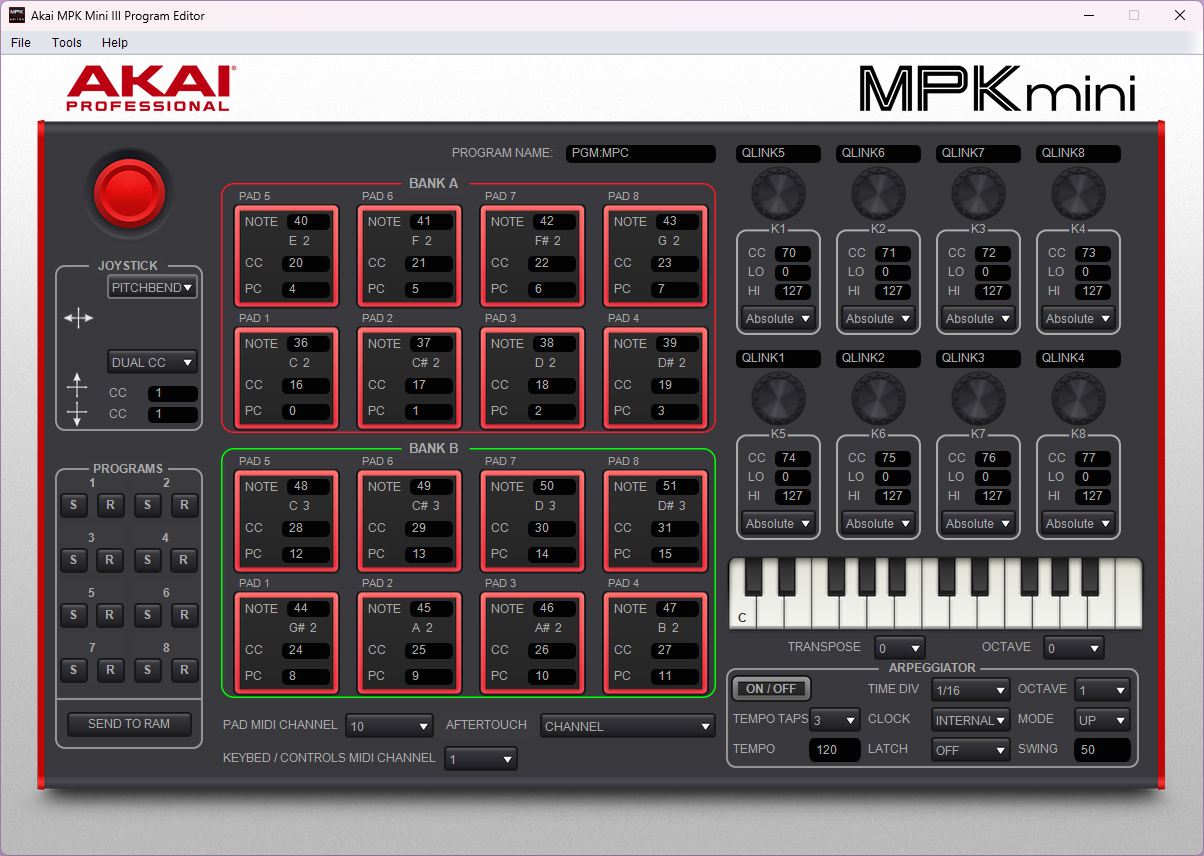
Programm am MPK mini anpassen mit dem Program Editor
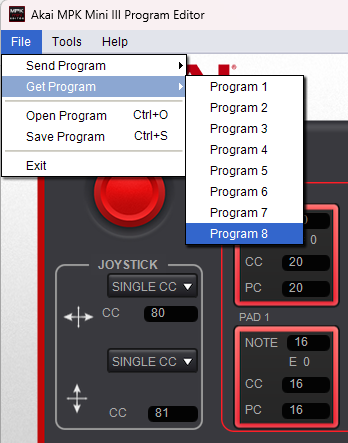
Das MPK mini kann 8 Programme speichern. Wir holen uns im Program Editor zunächst die Einstellungen des Programm-Slots vom Keyboard, dass wir ändern und überschreiben wollen. Für dieses Beispiel nehme ich Program 8.
Der Joystick des MPK mini sendet standardmäßig meist Pitchbend (horizontal) und Modulation (vertikal, CC #1). Für XY-Pads ist es jedoch oft einfacher, wenn beide Achsen separate Control Change (CC) Nummern senden. Für unseren Fall sind das CC #12 für X und CC #13 für Y.
Wir stellen also folgendes für den Joystick ein:

Da der Editor beim Starten immer wieder ein leeres Standard-Profil lädt, macht es Sinn, das Setup als Datei auf der Festplatte zu speichern. Wenn wir den Editor das nächste Mal öffnen, können wir das Program über File > Open Program laden und alle CC-Zuweisungen sind sofort wieder da.
Um das Programm jedoch auch am Keyboard benutzen zu können, müssen wir es zuvor dahin senden.
Senden des Programms an das Keyboard
Wenn du Änderungen im Editor vorgenommen hast (z.B. die CC-Werte für den Joystick), sind diese erst einmal nur im Editor-Fenster oder in der gespeicherten Program-Datei vorhanden.
Zum Senden an das Keyboard wählen wir File > Send Program und den gewünschten Slot.

Nun können wir das Programm am Keybord laden und verwenden.
Laden des Programms am MPK mini
fgjgh

Einrichtung in Native Instruments – MIDI Learn direkt im Plugin
Viele moderne NI-Instrumente erlauben das Lernen direkt im Plugin. Für das XY-Pad ist das in allen NI-Plugins fast identisch. In den Plugins wie Ashlight wechselt man zunächst auf den Reiter Global. Dort gibt es einen Bereich für die XY MIDI Controller mit zwei Lern-Button.
Hier klickt man den Lern-Button und bewegt den Joystick am MPK mini auf der entsprechenden Achse.

In den Scene-Plugins wie Bloodplant erreicht man die Learn-Funktionen des XY-Pads über das Zahnrad-Symbol.

Nachteil dieser Variante: Wechselt man im Plugin ein Preset, sind die Einstellungen wieder zurückgesetzt.
MIDI Learn in der DAW (Reaper) über die Parameter-Liste
Die bessere Variante zum Speichern der Einstellung für das XY-Pad des gewählten Plugins ist das Mappen der Parameter direkt in der DAW über die Parameter. In meinem Fall ist das Reaper.
Zunächst müssen wir herausfinden, wie die Parameter der X- und der Y-Achse heißen. Da hilft in Reaper die Möglichkeit, die UI des Plugins zu deaktivieren.
Um die Parameter zu finden, bewegen wir den Joystick des Pads zunächst per Maus in die Maximalstellung oben rechts. Beide Achsen stehen nun auf 100%. Jetzt schalten wir die UI des Plugins über den UI-Button aus.
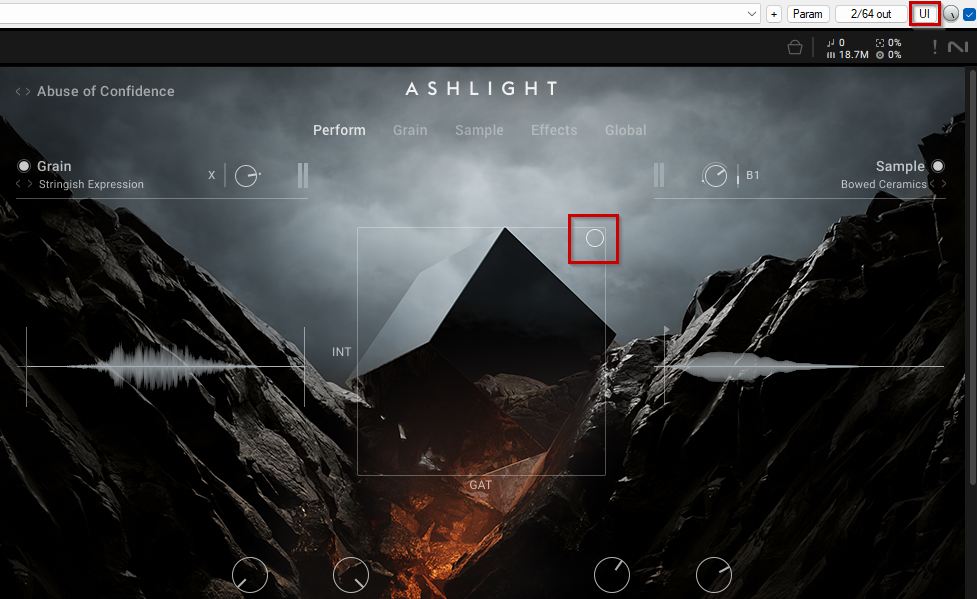
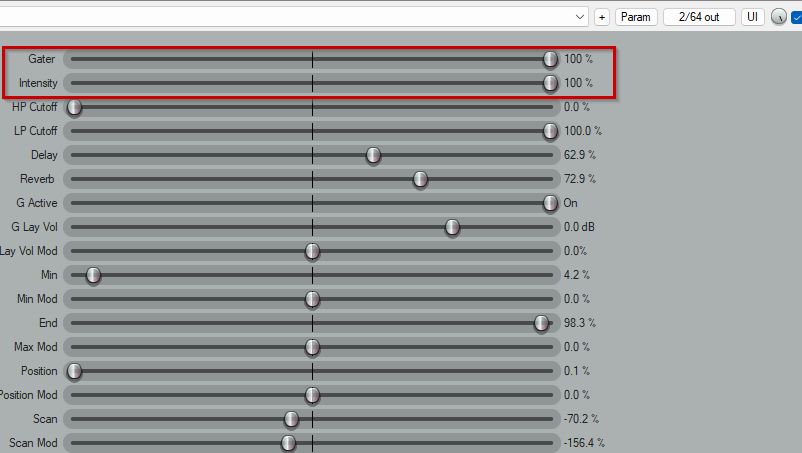
In dieser Ansicht werden uns alle Controller des Plugins als einfache Schieberegler angezeigt. Hier suchen wir die beiden Regler für die Achsen, die auf 100% stehen sollten. Bei Ashlight erkennt man diese auch an der Beschriftung. Gater (GAT) ist die X-Achse, Intensity (INT) ist die Y-Achse.
Hinweis:
Das Ausschalten der UI können wir auch überspringen, wenn wir wissen, wie die Parameter heißen.
Nun wählen wir Param > Lern und sehen, dass Gater und Intensity noch nicht gemappt sind. Wir klicken zunächst auf Gater.
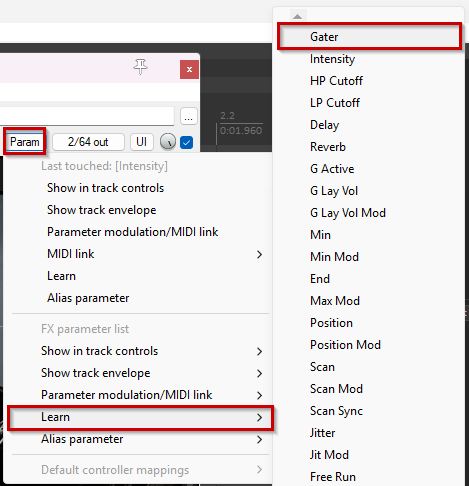
Es öffnet sich der Learn-Dialog. Hier bewegen wir nun die X-Achse am Joystick des MPK mini und das Command wird gesetzt.

Jetzt führen wir die Schritte analog noch für Intensity aus und mappen die Y-Achse.
Hinweis:
Man kann in Reaper das Mapping auch über die „Last touched“ Funktion lernen lassen. Diese findet man auch im Parameter-Menü. Dazu steuert man das zu mappende Element zunächst mit der Maus. Reaper erkennt dann den Parameter und zeigt ihn unter „Last touched“ an. Dort kann man direkt den Learn-Dialog für den Parameter aufrufen.
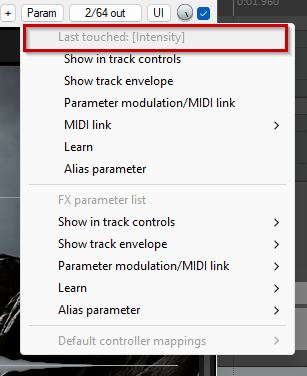
Vorteil: Man muss den Namen des Parameters nicht kennen / suchen.
Nachteil: Das funktioniert nicht zuverlässig. Bei einigen Native Instruments Plugins (besonders bei den neueren „Play Series“ oder Instrumenten wie Ashlight) ist das XY-Pad dort oft als komplexes Grafik-Element programmiert, das seine internen Parameter nicht sofort an die DAW (Reaper) meldet, wenn man es mit der Maus bewegt.
Wie finde ich die Parameternamen?
Die Parameternamen unterscheiden sich von Plugin zu Plugin. Bei Scene:Bloodplant heißen sie z.B. X-Achse und Y-Achse. Doch nicht immer sind sie so eindeutig benannt.
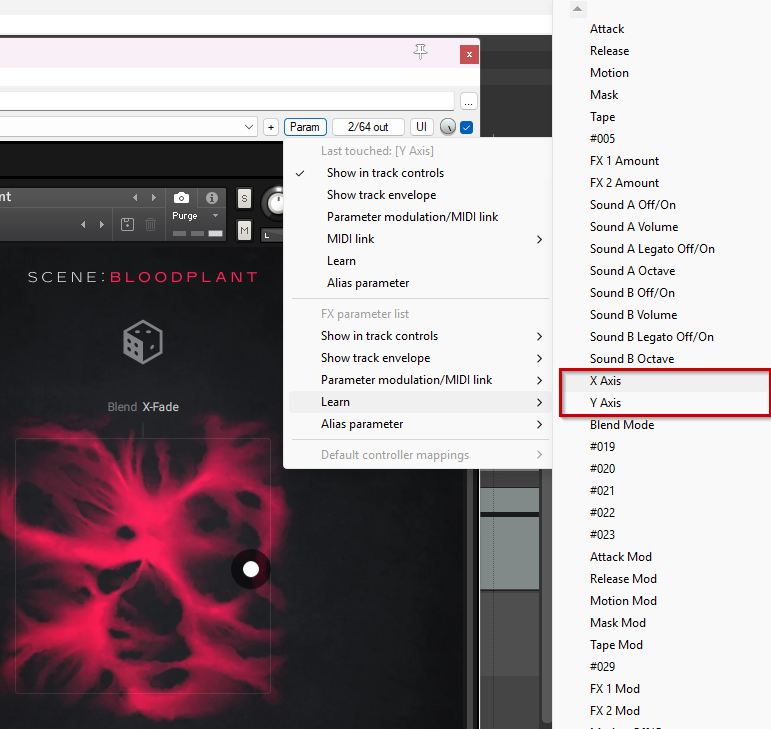
Finden über Last touched:
Auch wenn der „Last touched“ Parameter unzuverlässig angezeigt wird, bewegt man mit der Maus den Joystick im XY-Pad, wird fast immer einer der beiden Parameter angezeigt. Die beiden Achsen-Parameter stehen meist direkt untereinander, so dass man den zweiten in der Regel finden kann.
Finden über die Regler bei ausgeschalteter UI:
Wenn man die X- und Y-Achsen per Maus auf erkennbare Werte stellt (z.B. jeweils 100% oder ca 75%), sollte man die entsprechenden Regler in der einfachen Ansicht bei ausgeschalteter UI über ihre Werte finden können.
Wir hoffen wie immer, diese erstbeste Lösung war hilfreich.